Selasa, 15 Oktober 2019

Nama   :hana zahrotul awaliyah

kelas     : XII tkj 2

No abs  : 3

Cara Upload Website ke Hosting dengan File Manager dan FTP Client


Cara Upload Website ke Hosting Dengan File Manager FTP

Mengupload website ke hosting adalah salah satu langkah awal untuk pemula yang ingin meng-online-kan website mereka di internet. Tutorial ini akan membahas contoh umum cara upload website ke hosting menggunakan File Manager atau ftp client. Kami telah melakukan uji coba panduan ini menggunakan hosting unlimited murah.
Sebelum memulai langkah pada tutorial ini, pastikan bahwa Anda:
  • Memiliki akses ke cPanel akun hosting
  • File website (disarankan sudah dikompresi .zip atau .tar.gz)
  • (Optional) FTP client dan detail login FTP dari akun hosting Anda

Pilihan 1: Cara Upload Website ke Hosting Melalui File Manager

Silakan login ke cPanel dari akun hosting Anda dan ikuti langkah di bawah ini:
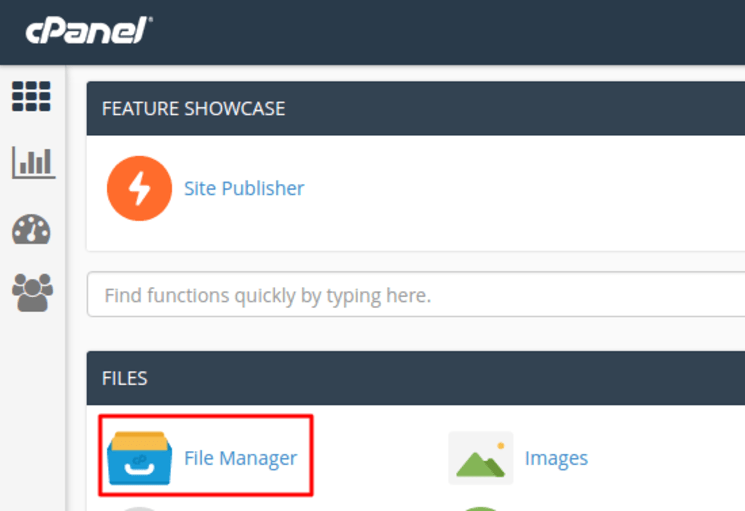
1. Klik pada menu File Manager, yang ada pada kolom Files.
cara upload website ke hosting
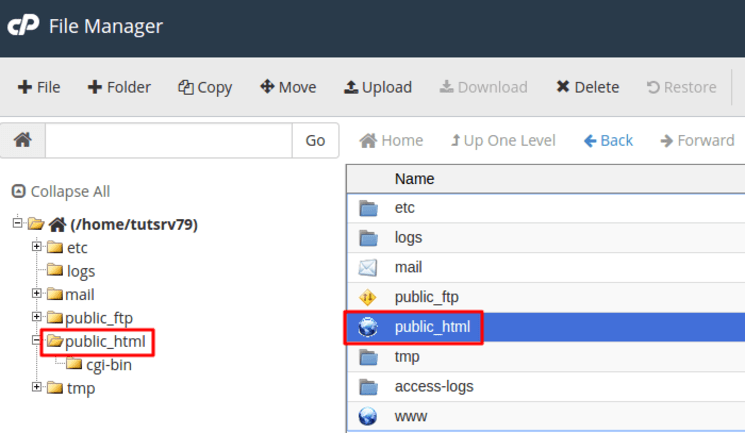
2. Setelah masuk ke dalam File Manager, silakan buka direktory public_html.
cara upload website
3. Kemudian klik Upload setelah masuk ke dalam directory public_html.
upload website ke hosting
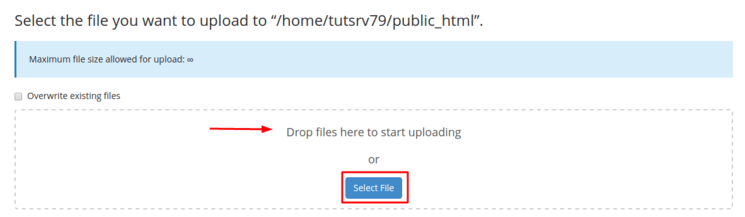
4. Anda dapat memilih tombol Select File untuk mengupload satu file, atau Anda dapat mendrag file ke area seperti yang terlihat pada gambar di bawah ini.
Cara Upload Website ke Hosting
5. Pada contoh ini, kita akan mengupload file instalasi default WordPress, yaitu wordpress.zip.
Cara Upload Website ke Hosting
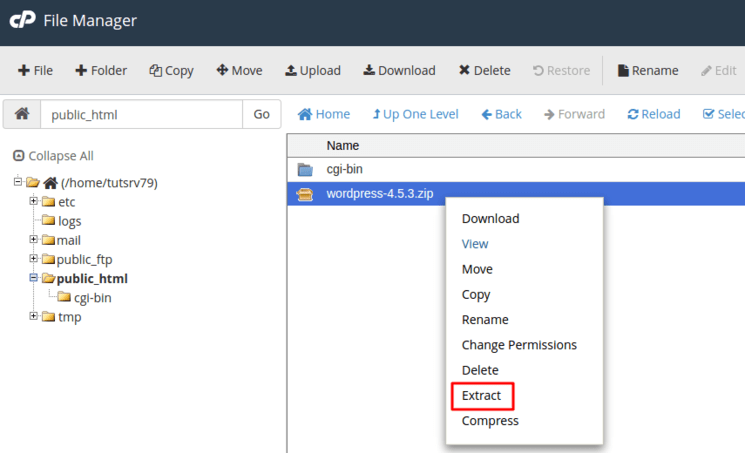
6. Setelah proses upload selesai, silakan kembali ke File Manager dan Anda akan melihat file yang sudah diunggah ke direktori public_html. Klik kanan pada file tersebut kemudian pilih Extract.
Cara Upload Website ke Hosting
7. Pastikan file tersebut diekstrak pada direktori public_html seperti yang terlihat pada gambar di bawah ini, kemudian klik tombol Extract File(s).
Cara Upload Website ke Hosting
8. Setelah file sudah diekstrak, semua file dapat dilihat di public_html.
cara upload wordpress ke hosting
9. Pada langkah ini website Anda sudah berhasil diunggah dan dapat diakses melalui browser. Anda dapat melakukan pengecekan dengan mudah, silakan akses melalui browser Anda dengan mengetikkan nama domain (http://www.domananda.com/). Pada tutorial ini, Anda akan melihat halaman instalasi default WordPress. Artinya, proses upload website sudah berhasil dan bisa langsung dilanjutkan ke tahap instalasi WordPress.
upload wordpress ke hosting

Pilihan 2: Mengunggah Website Melalui FTP

Beberapa orang lebih sering menggunaan FTP klien, seperti Filezilla, SmartFTP, CoreFTP atau FTP klien lainnya untuk mengupload website. Pada contoh ini kita akan menggunakan cara upload website ke hosting dengan Filezilla,
1. Setelah FileZilla terpasang, silakan buka dan masukkan detail koneksi FTP Anda seperti yang terlihat pada gambar di bawah ini. Untuk detail FTP, Host = IP server hosting Anda, username = username cPanel, password = password cPanel, port = 21.
Cara Upload Website ke Hosting
2. Setelah FTP berhasil terkoneksi ke server, silakan klik direktori website Anda, pada contoh ini direktori wordpress. Setelah itu buka direktori tujuan, disini adalah public_html. Kemudian blok semua file website Anda yang ada di kolom kiri bawah, lalu drag ke kolom sebelah kanan bawah. Seperti yang terlihat pada gambar di bawah ini.
upload wordpress melalui ftp
(Optional) Anda dapat mengunggah file yang dikompres melalui FTP serta drag dari kolom sebelah kiri ke kolom sebelah kanan. Setelah itu Anda perlu mengekstrak melalui File Manager, caranya seperti pada Langkah 1.
Cara Upload Website ke Hosting
3. File website Anda saat ini sudah berhasil diupload ke direktori public_html dan sudah dapat diakses melalui browser. Untuk memastikannya silakan akses nama domain Anda.

Kesimpulan

Saat ini Anda telah mengetahui cara upload website ke hosting melalui file manager dan FTP Client. Seperti yang Anda lihat, Anda dapat mengunggah banyak file melalui FTP dalam satu kali upload, meskipun ada beberapa file yang perlu diunggah satu per satu. Kami sangat menyarankan Anda untuk melakukan kompresi terlebih dahulu apabila tidak dapat mengunggah banyak file dalam sekali upload. File manager cukup berguna untuk mengunggah satu atau dua file secara cepat, karena Anda tidak memerlukan program terpisah untuk File Manager. Selain itu juga Anda dapat melakukan update pada website melalui cPanel. 
sekian terimakasih, semoga bermanfaat
wassalamualaikum wr.wb

assalamualaikum wr.wb

disini saya akan sedikit membahas tentang hosting dan kelebihan serta kekkurangannya


Pengertian Shared Hosting
Shared hosting merupakan tipe web hosting yang paling banyak digunaka. Paket ini menjadi pilihan yang pas untuk blog dan website sederhana. Ketika Anda bertanya tentang apa itu web hosting, biasanya user akan merujuk pada shared hosting. Dengan shared hosting, Anda berbagi server dengan klien lainnya di provider hosting yang sama. Website yang dionlinekan di server yang sama berbagi semua resource, seperti memori, computing power, disk space, dan lain-lain.
Kelebihan:
  • Murah
  • Mudah digunakan oleh pemula (bahkan tak harus menguasai bahasa pemrograman)
  • Pre-configured server
  • Control panel yang mudah digunakan
  • Maintenance dan administrasi server dilakukan oleh penyedia hosting
Kekurangan:
  • Sedikit atau sama sekali tidak dapat mengontrol konfigurasi server
  • Apabila traffic tinggi di website pengguna lain, maka hal tersebut akan memengaruhi kinerja situs Anda

VPS Hosting

Pengertian VPS Hosting
Dengan menggunakan VPS (Virtual Private Server) hosting, Anda masih berbagi server dengan pengguna lainnya. Akan tetapi, penyedia web hosting telah mengalokasikan beberapa bagian untuk Anda sendiri di server. Hal ini berarti Anda mendapatkan space server yang dedicated dan memperoleh sejumlah power computing dan memory. Selain itu, VPS hosting merupakan pilihan yang tepat bagi pengguna website bisnis yang trafficnya tinggi.
Kelebihan:
  • Space server yang dedicated (tanpa harus membeli server dedicated)
  • Peningkatan traffic di website lain tidak berdampak bagi performa situs Anda
  • Akses root ke server
  • Scalability yang mudah
  • Dapat dikelola sendiri
Kekurangan:
  • Sangat mahal jika dibandingkan dengan shared hosting
  • Harus menguasai informasi dan pengetahuan teknis terkai manajemen server

Cloud Hosting

Pengertian Cloud Hosting
Saat ini, cloud hosting merupakan paket yang paling banyak disukai di pasaran karena literally tanpa downtime. Dengan cloud hosting, Anda dapat menggunakan sekelompok server. File dan resource direplikasi di setiap server. Ketika salah satu server cloud sibuk atau bermasalah, maka traffic situs Anda akan secara otomatis di-route ke server lainnya dalam cluster.
Kelebihan:
  • Sedikit bahkan tidak ada downtime
  • Jika server error, sama sekali tidak akan memengaruhi situs Anda
  • Alokasi resource sesuai permintaan
  • Bayar sesuai dengan yang Anda gunakan
  • Lebih scalable daripada VPS
Kekurangan:
  • Biaya sulit diperkirakan
  • Akses root tidak selalu tersedia

Dedicated Hosting

Pengertian Dedicated Hosting
Dengan adanya dedicated hosting, Anda bisa memiliki server fisik sendiri yang secara khusus didedikasikan hanya untuk situs Anda. Karena itulah, penggunaan dedicated hosting sangatlah fleksibel. Anda dapat mengonfigurasikan sistem operasi dan software yang ingin digunakan, serta setup keseluruhan aspek hosting sesuai dengan kebutuhan Anda.
Menyewa dedicated server sama bagusnya dengan memiliki server sendiri, tetapi di dedicated server, Anda dibantu oleh customer support yang andal.
Kelebihan:
  • Kontrol penuh terhadap konfigurasi server
  • Keandalan yang tinggi (Anda tiak perlu berbagi resource server dengan pengguna lain)
  • Akses root ke server
  • Keamanan terjamin
Kekurangan:
  • Mahal
  • Harus menguasai pengetahui teknis terkait manajemen server
sekian penjelasan dari saya semoga bermanfaat 
wassalamualaikum.wr.wb

Selasa, 29 Mei 2018

Topologi star

Cara Membuat Topologi Star Di Cisco Packet Tracer

Askum.wr.wb

28 mei 2018

selamat pagi\siang\ malam guys disini saya akan sedikit posting tentang  cara membuat  simulasi membuat topologi  start di cisco packet tracer

Topologi star atau bintang merupakan topologi yang sering dipakai di warnet-warnet dan lain-lain.memang topologi ini lebih efisien, tapi semua topologi pasti memiki kekurangan dan kelebihan masing-masing,kelebihan topoloi star adalah fleksibel, keamanan data lebih baik, jika ada kerusakan lebih mudah dideteksi, dan jika ada salah satu komputer yang rusak maka komputer lain tidak terpengaruh, tetapi dibalik kelebihan pasti ada kekurangan, kekurangannya adalah penggunaan biaya yang luamayan mahal, menggunakan kabel yang banyak dan parahnya jika hhub atau switch rusak maka seluruh komputer yang terhubung akan putus koneksi 
Oke guys langsung aja ya
Alat/Bahan:
#laptop/pc
#aplikasi cisco packet tracer
#badan sehat walafiat  

1. buka aplikasi cisco packet tracer klik 2X
2.  Siapkan :

    * 5 Buah pc
    * 1 Buah server
    * 1 Buah 
    * 1 Switches (2950-24)


3. sambungkan semua pc ke switches dan switches ke pc server
   dengan kabel


setalah selesai gambar seperti dibahwah ini


4. Berikan alamat IP ke semua komputer dan server


  a. kita berikan alamat IP kepada server terlebih dahulu agar mudah dalam pengerjaanya. saya berikan IP Server ( 192.168.101.10)

b. lalu kita berikan Ip  client saya memberikan  Ip komputer 1 ( 192.168.20.10 hingga komputer ke 5 ( 192.168.20.14 )

5. setelah itu kita ping dengan perintah ping 192.168.20.14 (misalkan)
  nah jika sudah seperti gambar dibawah ini kita sudah berhasil.
langkah selanjutnya juga seprti itu jika ingin mengecek apakah komputer satu dengan yang lain terhubung


mungkin itu saja moga bermanfaat kawan🙂

Jaringan komputer dengan switch

Jaringan komputer adalah sebuah sistem yang terdiri atas komputer dan perangkat jaringan lainnya yang bekerja bersama-sama untuk mencapai suatu tujuan yang sama. Tujuan dari jaringan komputer adalah:
1. Membagi sumber daya: contohnya berbagi pemakaian printer, CPU, memori, harddisk.
2. Komunikasi: contohnya surat elektronik, instant messaging, chatting
3. Akses informasi: contohnya web browsing
Untuk menghubungkan jaringan komputer menggunakan switch maka langkah yang harus dilakukan adalah 
*Melakukan pengaturan workgroup
1. Start -> computer -> manage
2. Pada jendela berikut, pilih change advanced.
3. Pada jendela system properties pilih change.
4. Masukkan Workgroup, misalnya PTIK_04.
5. Setelah itu akan ada permintaan untuk melakukan restart komputer, OK
6. Pilih restart now, untuk melakukan pengubahan terhadap pengaturan yang telah dilakukan.
Mengatur IP address.
1. Pilih open netwok and sharinng center.
2. Pilih change adapter setting.
3. Pilih pada local area connection.
4. Pada jendela local area connection status, pilih properties.
5. Pada networking, pilih internet protocol version 4(TCP/Ipv4)
6. Masukkan IP address, kemudian OK.
Melakukan koneksi dengan PC lainnya
1. Koneksi ke PC dengan IP address 192.168.4.69
2. Melakukan koneksi dengan PC IP address 192.168.4.27
3. Tes koneksi dengan PC IP address 192.168.4.39
4. Tes koneksi dengan PC pada IP address 192.168.4.07
5. Tes koneksi dengan PC pada IP address 192.168.4.29
6. Tes koneksi dengan PC pada IP address 192.168.4.15
7. Buka windows eksplorer -> network -> lihat semua PC telah terkoneksi.
Melakukan sharing folder.
1. Pilih folder yang akan di share, klik kanan, share with, specifict people
2. Add everyone kemudian share.
3. Tunggu hingga proses sharing selesai.
4. Tampilan berikut menadakan folder telah tershare -> done.
5. Buka window eksplorer dan lihat folder yang telah di share
Melakukan sharing hardware (misalnya harddisk)
1. Pilih hardware yang akan di share, misalnya harddisk data 2. Pilih share with-> advanced sharing.
2. Pilih advanced sharing.
3. Beri ceklist pada share this folder.
4. Buka harddisk yang telah di share
5. Lihat hasil sharing folder dan hardware dari PC lain. 

*Hambatan saat praktik:
Adapun hambatan selama melakukan praktikum sharing data dengan cara peer to peer yaitu terdapat kesalahan pada pengaturan workgrou p dan IP addresskomputer yang sebelumnya harus di atur agar kedua komputer dapat saling berbagi sumber daya (baik itu folder maupun hardware), sehingga harus kembali untuk melakukan pengaturan tersebut. Selain itu, pada pengaturan firewall dan antivirus yang belum di offkan. 
*Hasil praktik 
-Komputer dapat dikoneksikan melalui switch. 
-terdapat lebih dari 2 komputer yg dpat dismbungkan

*KESIMPULAN
Berdasarkan praktikum yang telah dilakukan yaitu koneksi LAN dengan switch, maka dapat disimpulkan sebagai berikut:
1. Jaringan komputer adalah sebuah sistem yang terdiri atas komputer dan perangkat jaringan lainnya yang bekerja bersama-sama untuk mencapai suatu tujuan yang sama
2. Tujuan dari jaringan komputer adalah:
a. Membagi sumber daya: contohnya berbagi pemakaian printer, CPU, memori, harddisk.
b. Komunikasi: contohnya surat elektronik, instant messaging, chatting
c. Akses informasi: contohnya web browsing
3. Switch dikenal sebagai multiport bridge. Switch melakukan penyaringan terhadap data yang melewatinya sehingga jaringan komputer akan lebih efisien. Data akan langsung disalurkan ke port yang menghubungkan dengan komputer yang merupakan tujuan dari data tersebut.
4. Model penyambungan straight, dikedua ujung kabel UTP menggunakan format yang sama. Jika ujung satu menggunakan standar EIA/TIA-568A, maka ujung yang lain juga harus menggunakan standar EIA/TIA-568A.
5. IP Address adalah pengalamatan jaringan computer yang terdiri dari 32 bit biner.
6. File sharing adalah penyediaan dan penerimaan file melalui sebuah jaringan, dimana file disimpan dan di layani oleh personal computers user
H. DAFTAR PUSTAKA

Cara sharing printer


Setelah kita mempelajari tentang topologi star maka kita akan mempelajari tentang sharing printer 
Sharing Printer dapat digunakan untuk mempermudah untuk meringankan suatu pengePrint-an dalam jaringan luas maupun kecil.

Cara sharing printer adalah sbb:

1. klik start


2. pilih "run"


3. ketik "cmd"


4. maka akan muncul gambar


5. ketik ip adress kmputer milik teman anda misal pada gambar di atas dan klik enter
maka akan muncul gambar


6. kemudian klik start pilih "kontrol panel"


7. kemudian pilih "printers and other hardware"


8. kemudian pilih "printers and faxes"


9. pilih "add printers"
10.maka akan muncul "add printer wizard"


11.klik "next"
12.maka akan muncul pilihan "local or network ptinter"
pilih "a network printer,or printer attached to another computer"


13.klik "next"
14.maka akan muncul "specify a printer"
pilih "browse for a printer"


15.setelah itu muncul "browse for printer"
pilih salah satu printer yang ada misal pada gambar


16.klik "next" maka muncul


17.setelah itu muncul pilihan "default printer"
pilih "yes"


18.setelah itu muncul "completing add the printer wizard"
klik "finish"